隨著物聯(lián)網(wǎng)和智能設(shè)備的快速發(fā)展,嵌入式設(shè)備的用戶界面(UI)設(shè)計(jì)變得越來(lái)越重要。TouchGFX作為一款專(zhuān)為STM32微控制器設(shè)計(jì)的免費(fèi)圖形框架,以其高性能、低功耗和豐富的視覺(jué)效果,成為開(kāi)發(fā)嵌入式圖形界面的熱門(mén)選擇。本文將引導(dǎo)您完成TouchGFX的軟件安裝,并創(chuàng)建第一個(gè)Hello World應(yīng)用程序,為后續(xù)的界面開(kāi)發(fā)打下堅(jiān)實(shí)基礎(chǔ)。
一、TouchGFX簡(jiǎn)介與開(kāi)發(fā)環(huán)境搭建
TouchGFX是STMicroelectronics(意法半導(dǎo)體)推出的一款基于C++的圖形用戶界面(GUI)框架,它充分利用STM32的硬件圖形加速功能(如Chrom-ART加速器),能夠在資源受限的嵌入式設(shè)備上實(shí)現(xiàn)流暢、美觀的動(dòng)畫(huà)和界面效果。要開(kāi)始使用TouchGFX,您需要準(zhǔn)備以下軟件和硬件環(huán)境:
- 硬件要求:
- 一款支持TouchGFX的STM32開(kāi)發(fā)板(如STM32F429 Discovery Kit、STM32F746 Discovery Kit等)。
- 調(diào)試器(如ST-LINK)。
- 可選:觸摸屏或顯示屏(根據(jù)開(kāi)發(fā)板配置)。
- 軟件安裝:
- STM32CubeMX:ST官方推出的圖形化配置工具,用于初始化STM32芯片的外設(shè)和中間件,包括TouchGFX。您可以從ST官網(wǎng)下載并安裝最新版本。
- TouchGFX Designer:這是TouchGFX的圖形化設(shè)計(jì)工具,允許開(kāi)發(fā)者通過(guò)拖放方式設(shè)計(jì)界面,生成C++代碼。安裝STM32CubeMX時(shí),通常會(huì)包含TouchGFX Designer的安裝選項(xiàng),請(qǐng)確保勾選。
- 集成開(kāi)發(fā)環(huán)境(IDE):推薦使用STM32CubeIDE(ST官方免費(fèi)IDE,集成了CubeMX和GCC編譯器)或Keil MDK、IAR等第三方工具。本文以STM32CubeIDE為例。
- Java運(yùn)行環(huán)境:TouchGFX Designer需要Java 8或更高版本支持,請(qǐng)?zhí)崆鞍惭b。
安裝完成后,打開(kāi)STM32CubeMX,您可以在“Software Packs”中查看和管理TouchGFX的版本。
二、創(chuàng)建第一個(gè)TouchGFX項(xiàng)目:Hello World
我們將通過(guò)一個(gè)簡(jiǎn)單的Hello World示例,演示如何使用TouchGFX Designer和STM32CubeIDE創(chuàng)建一個(gè)基本的圖形界面應(yīng)用。
步驟1:使用STM32CubeMX生成項(xiàng)目基礎(chǔ)框架
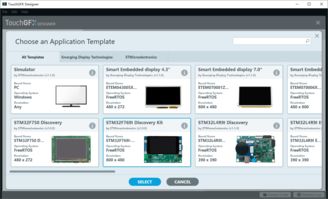
- 啟動(dòng)STM32CubeMX,點(diǎn)擊“New Project”,選擇您的STM32開(kāi)發(fā)板型號(hào)(例如STM32F746G Discovery)。
- 在“Pinout & Configuration”頁(yè)面,配置系統(tǒng)時(shí)鐘(如使用外部晶振)、調(diào)試接口(如SWD)等基本設(shè)置。
- 轉(zhuǎn)到“Software Packs”選項(xiàng)卡,選擇“STMicroelectronics.X-CUBE-TOUCHGFX”,并啟用TouchGFX。根據(jù)您的顯示屏配置,設(shè)置圖形控制器(如LTDC)和觸摸控制器(如FT5336)。
- 點(diǎn)擊“Project Manager”,設(shè)置項(xiàng)目名稱、存儲(chǔ)路徑,并選擇工具鏈為“STM32CubeIDE”。點(diǎn)擊“Generate Code”生成初始代碼。
步驟2:使用TouchGFX Designer設(shè)計(jì)界面
- 項(xiàng)目生成后,打開(kāi)項(xiàng)目文件夾,找到并運(yùn)行“TouchGFXDesigner.exe”(通常位于項(xiàng)目根目錄)。
- TouchGFX Designer啟動(dòng)后,您會(huì)看到一個(gè)默認(rèn)的空白屏幕。在左側(cè)“Widgets”面板中,找到“Text Area”控件,將其拖放到屏幕中央。
- 選中“Text Area”,在右側(cè)“Properties”面板中,設(shè)置文本內(nèi)容為“Hello, World!”,并調(diào)整字體、大小和顏色(例如,選擇Arial字體,大小32,顏色白色)。
- 您還可以在“Palette”中設(shè)置屏幕背景色(如深藍(lán)色),使文本更突出。
- 設(shè)計(jì)完成后,點(diǎn)擊右上角的“Generate Code”按鈕,TouchGFX Designer將自動(dòng)生成對(duì)應(yīng)的C++代碼,并集成到您的STM32CubeIDE項(xiàng)目中。
步驟3:編譯與下載到開(kāi)發(fā)板
- 打開(kāi)STM32CubeIDE,導(dǎo)入剛才生成的項(xiàng)目(File -> Import -> Existing Projects into Workspace)。
- 在項(xiàng)目資源管理器中,您會(huì)看到TouchGFX生成的代碼文件夾(如TouchGFX)。確保所有文件已正確加載。
- 連接開(kāi)發(fā)板到電腦,配置調(diào)試設(shè)置(如選擇ST-LINK調(diào)試器)。
- 點(diǎn)擊“Build”按鈕編譯項(xiàng)目。若無(wú)錯(cuò)誤,點(diǎn)擊“Debug”將程序下載到開(kāi)發(fā)板并運(yùn)行。
步驟4:運(yùn)行與驗(yàn)證
當(dāng)程序成功運(yùn)行后,您的開(kāi)發(fā)板顯示屏上應(yīng)顯示“Hello, World!”文本。如果使用帶觸摸屏的開(kāi)發(fā)板,您還可以嘗試添加交互元素(如按鈕),并通過(guò)TouchGFX Designer為其添加事件響應(yīng)(例如,點(diǎn)擊按鈕改變文本內(nèi)容),體驗(yàn)TouchGFX的交互設(shè)計(jì)能力。
三、常見(jiàn)問(wèn)題與注意事項(xiàng)
- 顯示異常:如果屏幕無(wú)顯示或顯示異常,請(qǐng)檢查STM32CubeMX中圖形控制器的配置(如LTDC時(shí)序、層設(shè)置)是否與您的顯示屏匹配。參考開(kāi)發(fā)板手冊(cè)調(diào)整參數(shù)。
- TouchGFX Designer代碼生成失敗:確保Java環(huán)境已正確安裝,且項(xiàng)目路徑不含中文字符或特殊符號(hào)。
- 性能優(yōu)化:對(duì)于復(fù)雜界面,注意合理使用圖形緩存和部分幀緩沖,以降低內(nèi)存占用并提升刷新率。
- 資源管理:TouchGFX項(xiàng)目可能占用較多Flash和RAM,建議在STM32CubeMX中優(yōu)化內(nèi)存分配,或選擇更高資源的STM32型號(hào)。
通過(guò)以上步驟,您已經(jīng)成功完成了TouchGFX的軟件安裝,并創(chuàng)建了第一個(gè)Hello World應(yīng)用。這僅僅是TouchGFX強(qiáng)大功能的開(kāi)始——后續(xù)您可以探索更多控件(如圖表、圖像動(dòng)畫(huà))、自定義交互邏輯以及多屏幕切換,打造出專(zhuān)業(yè)級(jí)的嵌入式界面。在下一篇文章中,我們將深入介紹TouchGFX的界面布局與事件處理,幫助您構(gòu)建更復(fù)雜的應(yīng)用程序。祝您開(kāi)發(fā)順利!